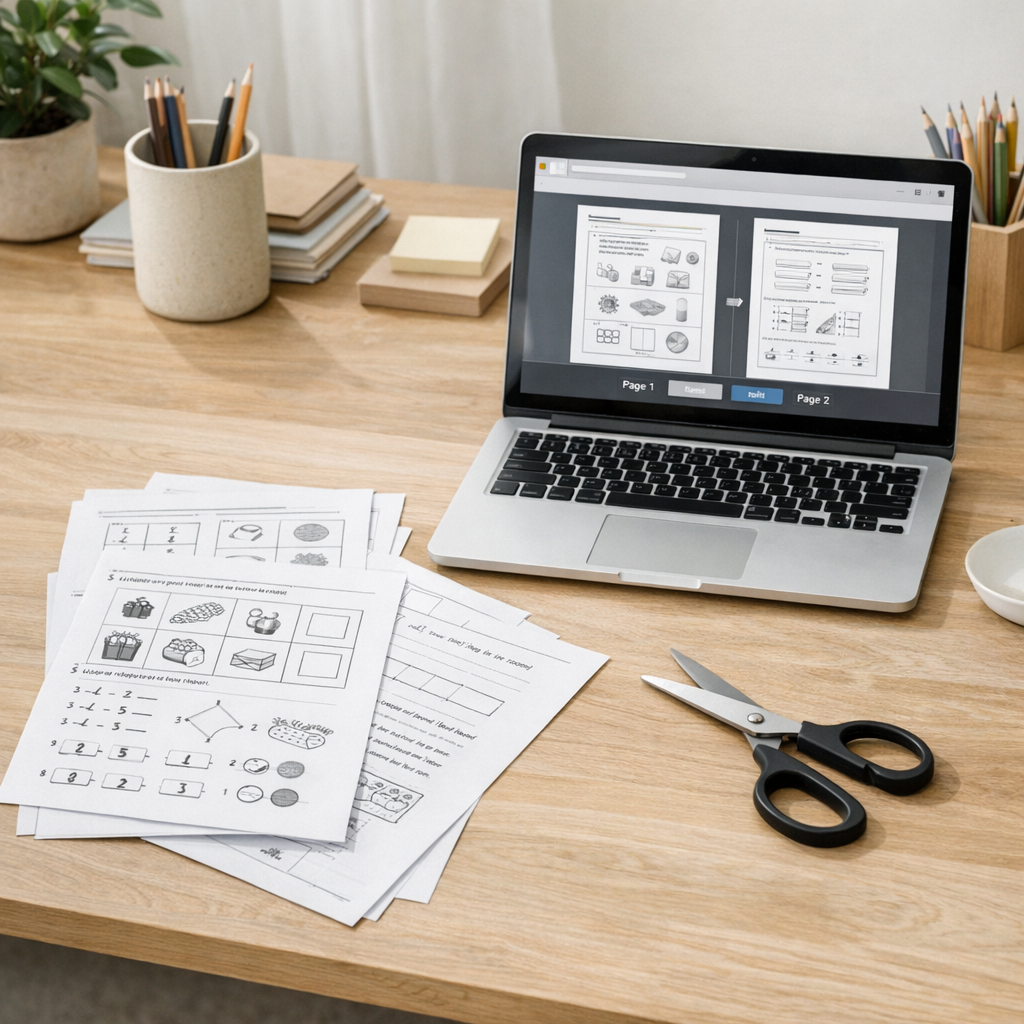
Découper un PDF signifie généralement séparer un document, extraire certaines pages ou supprimer celles qui sont inutiles. Selon le résultat attendu, il peut aussi s’agir de rogner la page pour enlever des marges, mais cette action est différente de la division du fichier.
Vous avez déjà voulu envoyer seulement 3 pages d’un dossier de 40, sans toucher au reste ? C’est exactement le cas le plus fréquent quand on cherche à découper un PDF. En pratique, le terme recouvre plusieurs actions : diviser un document en plusieurs fichiers, extraire une page précise, supprimer une page en trop ou rogner une mise en page avant impression. Pour un parent ou un enseignant, cela sert souvent à isoler une fiche, préparer un support d’activité ou partager un extrait clair, rapidement, sans installer de logiciel compliqué.
En bref : les réponses rapides
Découper un PDF : ce que cela veut vraiment dire
Découper PDF veut rarement dire une seule chose : le plus souvent, il s’agit de séparer un document en plusieurs fichiers, d’extraire une page d’un PDF ou de retirer des pages inutiles. En revanche, rogner PDF désigne une autre opération : on recadre l’affichage ou l’impression, sans diviser le fichier PDF en plusieurs parties.
Dans l’usage courant, découper sert de mot-valise. Or la nuance change l’outil à choisir. Diviser PDF ou scinder un PDF consiste à créer plusieurs fichiers à partir d’un seul, par exemple un chapitre par document ou un fichier par série de pages. Extraire, c’est isoler seulement certaines pages pour les enregistrer à part. À l’inverse, supprimer page PDF revient à enlever des pages du document d’origine, sans produire forcément un nouveau fichier distinct pour chaque extrait. Quant à rogner PDF, on agit sur les marges, le cadrage ou la zone visible, ce qui est utile pour préparer des fiches d’exercices, nettoyer un support imprimable ou recentrer une activité scannée.
Concrètement, un parent peut vouloir envoyer seulement trois pages d’un album d’activités, un enseignant isoler une évaluation, ou un éducateur créer un fichier par page pour distribuer des supports. La recherche mène souvent vers un outil en ligne, un service gratuit ou un découpeur de PDF sans installation. C’est pratique, néanmoins le bon réflexe consiste d’abord à nommer l’action exacte : diviser PDF en ligne, extraire, supprimer ou rogner. Par conséquent, on gagne du temps et on évite un résultat qui ne correspond pas aux pages réellement attendues.
Comment découper un fichier PDF en ligne, étape par étape
Pour découper un PDF en ligne, importez le document dans un outil web, choisissez la portée de pages à garder, extraire ou séparer, lancez le traitement puis récupérez le téléchargement du ou des nouveaux fichiers. La méthode fonctionne sur ordinateur comme sur mobile, depuis un simple navigateur, sans installation dans la plupart des cas.
Le parcours standard reste presque toujours le même, quel que soit le service choisi. Ouvrez l’outil dans votre navigateur, ajoutez le PDF depuis l’ordinateur, le mobile ou un cloud, puis indiquez la portée de pages voulue, par exemple 1-3, 5-8 ou seulement la page 4. C’est la base pour comprendre comment découper un fichier PDF sans se tromper. Ensuite, choisissez l’action exacte : extraire pour créer un fichier indépendant avec certaines pages, diviser pour obtenir plusieurs PDF, ou supprimer les pages inutiles avant export. Si vous vous demandez comment scinder un PDF, l’option “split” ou “divide” correspond souvent à une séparation automatique par plage ou par page. Validez, attendez quelques secondes, puis lancez le téléchargement.
Les variantes utiles dépendent du besoin réel. Pour couper un PDF en deux, indiquez deux plages, par exemple 1-5 puis 6-10. Pour diviser un PDF en plusieurs fichiers, certains outils créent un PDF par page, pratique pour des fiches d’exercices ou des supports à distribuer. Pour séparer des pages PDF gratuit, vérifiez surtout les limites : taille maximale, nombre de fichiers par jour, filigrane éventuel ou création de compte. Contrôlez aussi l’ordre des pages avant export, car une mauvaise sélection change vite le résultat. La qualité reste généralement identique, mais certains services recompressent les images. Si le document contient des données sensibles, lisez la politique de suppression des fichiers après traitement avant de couper un PDF en ligne.
Quel outil choisir pour diviser, extraire ou rogner un PDF
Le bon outil dépend surtout du résultat attendu. Pour séparer quelques pages, un service web sans installation suffit souvent. Pour rogner, modifier PDF, puis fusionner PDF ou compresser PDF, une solution plus complète devient vite plus pratique. Le vrai critère reste la simplicité, puis la confidentialité et les limites d’usage.
Pour un parent qui extrait deux fiches d’un cahier, ou un enseignant qui isole un exercice, un outil gratuit en ligne est souvent le plus rapide. On glisse le PDF, on choisit les pages, on télécharge. C’est idéal si vous voulez juste diviser un document sans abonnement ni logiciel. En revanche, si le fichier contient des données sensibles, mieux vaut éviter certains services web. Une application ou un logiciel de bureau devient alors plus rassurant. Des solutions comme Adobe Acrobat ou PDF Split and Merge couvrent mieux les usages réguliers, surtout quand il faut aussi réorganiser les pages, rogner proprement, annoter ou exporter plusieurs fichiers d’un coup.
Les suites PDF plus complètes conviennent quand la découpe n’est qu’une étape. C’est fréquent avec des supports de classe, des formulaires ou des dossiers à imprimer. Après avoir séparé les pages, on veut souvent modifier PDF, corriger une marge, fusionner PDF avec une consigne, ou compresser PDF pour l’envoyer. Dans ce cas, un produit plus large, parfois avec abonnement, évite de multiplier les outils. Adobe Acrobat est l’exemple le plus visible, mais d’autres solutions existent selon le budget et le niveau attendu.
| Besoin | Type d’outil | Avantage | Limite |
|---|---|---|---|
| Extraire 1 à 5 pages | Service web | Rapide, sans installation | Confidentialité, quotas |
| Rogner ou réorganiser | Application / logiciel | Plus précis | Installation nécessaire |
| Découper puis modifier | Suite PDF complète | Tout-en-un | Souvent payant |
Cas pratiques : extraire une page, couper un PDF en deux ou préparer des fiches à imprimer
Les besoins les plus fréquents sont simples : extraire une page d’un PDF, couper un document en deux parties ou créer des fichiers séparés pour l’impression. En contexte scolaire ou familial, cela permet de partager seulement l’essentiel, d’envoyer une page unique au bon destinataire et d’organiser plus facilement ses supports.
Dans la vraie vie, on ne cherche pas à “modifier un PDF” en bloc. On veut surtout sélectionner une page d’un document PDF ou isoler quelques feuilles utiles. Un parent peut extraire une activité Montessori d’un gros dossier de 80 pages. Un enseignant peut séparer un carnet d’exercices par niveau, ou envoyer uniquement la page parent et garder la version enseignant complète. Si vous vous demandez comment découper un fichier en deux, le cas typique est simple : une première moitié pour les consignes, une seconde pour les corrigés. Pour le partage, nommez les fichiers clairement : lecture-CP-fiche-3.pdf, maths-CE1-corrige.pdf, parent-semaine-2.pdf. Ce petit réflexe évite les doublons, surtout quand plusieurs fiches pédagogiques circulent entre maison, classe et messagerie.
Autre confusion fréquente : rogner un PDF gratuit n’est pas la même chose que le découper. Rogner agit sur l’affichage et les marges visibles ; diviser ou extraire agit sur la structure du fichier. Si vous voulez sélectionner une partie d’un PDF parce qu’un scan contient trop de blanc, le rognage suffit souvent pour obtenir une impression plus propre. En revanche, si vous devez retirer des pages, créer deux fichiers ou conserver seulement une page unique, il faut extraire ou diviser. Avant d’imprimer, ouvrez toujours l’aperçu : orientation, marges, pages manquantes, qualité des scans, ordre des feuilles. Gardez aussi une copie du document original intact, surtout pour les albums d’activités et supports réutilisables. L’erreur classique reste la même : enregistrer par-dessus le fichier source, puis découvrir trop tard qu’une page parent, un corrigé ou une fiche a disparu.
Les erreurs fréquentes à éviter avant de télécharger le nouveau PDF
Avant de télécharger, vérifiez les pages sélectionnées, le nom du fichier et l’aperçu final. L’erreur la plus courante reste simple : extraire les mauvaises pages, écraser le document source ou envoyer un PDF encore mal orienté. Et attention, rogner ne supprime pas toujours le contenu caché.
Un dernier contrôle évite bien des ratés, surtout pour des fiches de classe ou des supports à imprimer. Regardez si des pages inutiles sont encore présentes, si le sens portrait/paysage est correct, et si la numérotation reste logique. Si vous devez partager le fichier, ouvrez le nouveau PDF une fois téléchargé, pas seulement l’aperçu. Certains outils masquent du contenu au rognage sans l’effacer vraiment, ce qui peut laisser apparaître des éléments non voulus plus tard.
Comment sélectionner une partie d’un PDF ?
Pour sélectionner une partie d’un PDF, j’utilise un éditeur PDF qui permet de choisir des pages précises, une zone de contenu ou un extrait à exporter. Le plus simple consiste à ouvrir le fichier, indiquer les pages à conserver, puis enregistrer un nouveau document. Si vous voulez seulement récupérer du texte ou une image, utilisez l’outil de sélection intégré.
Comment sélectionner une page d’un document PDF ?
Pour sélectionner une page d’un document PDF, ouvrez le fichier dans un outil de gestion PDF, affichez les miniatures, puis cliquez sur la page voulue. Vous pouvez ensuite l’extraire, la supprimer, la dupliquer ou l’enregistrer seule. Sur la plupart des services en ligne, il suffit de cocher la page concernée avant de lancer l’export.
Comment découper un fichier en deux ?
Pour découper un fichier en deux, je choisis un point de séparation, par exemple après la page 5, puis je crée deux nouveaux PDF : un avec les pages 1 à 5, l’autre avec les pages suivantes. La plupart des outils PDF proposent une option de division par plage de pages, ce qui rend l’opération rapide et propre.
Comment découper un fichier PDF ?
Pour découper un fichier PDF, importez le document dans un service de découpe PDF, sélectionnez les pages à extraire ou définissez des plages, puis validez. Vous obtenez un ou plusieurs nouveaux fichiers selon votre choix. Cette méthode est pratique pour séparer un gros PDF, enlever des pages inutiles ou créer des documents plus légers.
Comment rogner un PDF gratuit ?
Pour rogner un PDF gratuit, j’utilise un outil en ligne ou un logiciel PDF gratuit avec fonction de recadrage. Il suffit d’ouvrir le fichier, de définir les marges à supprimer, puis d’appliquer le rognage à une page ou à tout le document. C’est utile pour enlever des bordures blanches, des repères ou des zones inutiles.
Comment séparer des pages PDF gratuit ?
Pour séparer des pages PDF gratuitement, chargez votre document dans un outil de séparation PDF, puis choisissez les pages à extraire individuellement ou par groupes. Une fois l’opération lancée, vous téléchargez les nouveaux fichiers créés. C’est une solution simple pour isoler une facture, un chapitre ou une page précise sans payer.
Comment couper un PDF en ligne ?
Pour couper un PDF en ligne, rendez-vous sur un service de découpe PDF, importez votre fichier, sélectionnez les pages ou la plage à conserver, puis exportez le résultat. Je recommande de vérifier l’ordre des pages avant de télécharger. Cette option évite d’installer un logiciel et fonctionne très bien pour un besoin ponctuel.
Comment dégrouper un fichier PDF ?
Pour dégrouper un fichier PDF, il faut généralement séparer ses pages en plusieurs fichiers distincts ou extraire certains éléments selon l’outil utilisé. J’ouvre le PDF, je sélectionne les pages à isoler, puis je les enregistre séparément. Si le PDF contient des objets groupés, un logiciel d’édition avancée sera parfois nécessaire pour les dissocier.
Avant de choisir un outil, le plus utile est donc d’identifier l’action exacte : diviser, extraire, supprimer ou rogner. Cette distinction évite les erreurs et fait gagner du temps, surtout quand il faut préparer des fiches, des exercices ou des documents à envoyer vite. Si votre besoin est simple, un service en ligne suffit souvent ; pour des fichiers sensibles, mieux vaut privilégier une solution locale.
Mis à jour le 05 mai 2026
🛒 Découvrez notre sélection Montessori
Retrouvez les meilleurs produits Montessori sur notre boutique en ligne :
Voir toute la boutique